In diesem Artikel zeigen wir anhand eines Beispiels, wie Sie Daten in der Web-App löschen können. Die Vorgehensweise ist die gleiche für alle anderen Registrierungen, die Sie im Programm löschen möchten.
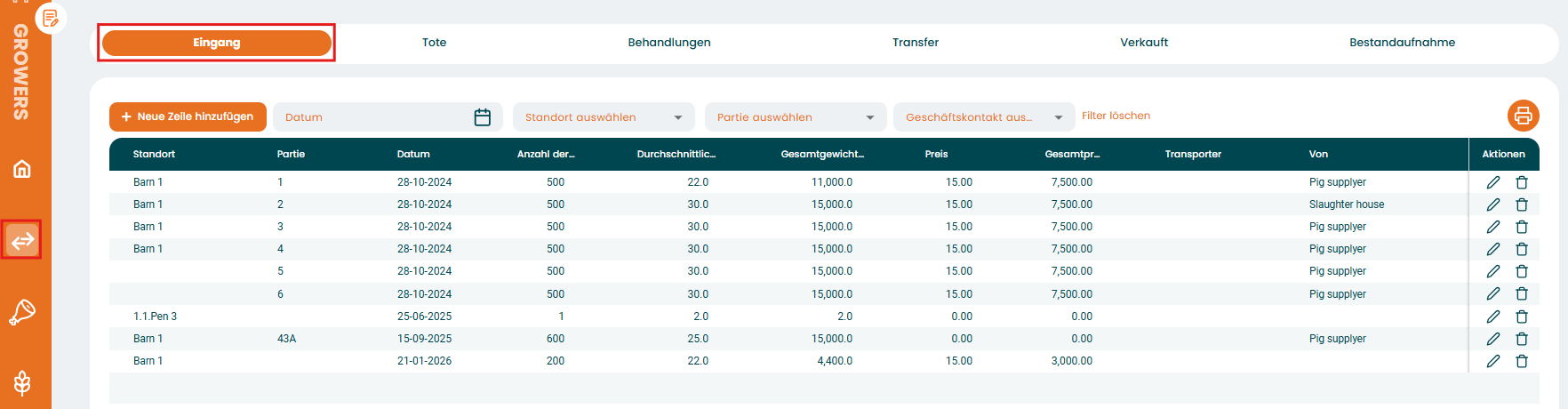
Wenn Sie eine bestehende Registrierung löschen möchten, gehen Sie zu der Tabelle, in der die Registrierung, die Sie bearbeiten möchten, gespeichert ist. In diesem Beispiel löschen wir eine Eingangsregistrierung. Also gehen wir zu „Ereignis“ und wählen „Eingang“, um alle Einträge zu sehen. Dort klicken wir in die Zeile, die wir löschen wollen, und sie wird automatisch bearbeitbar.
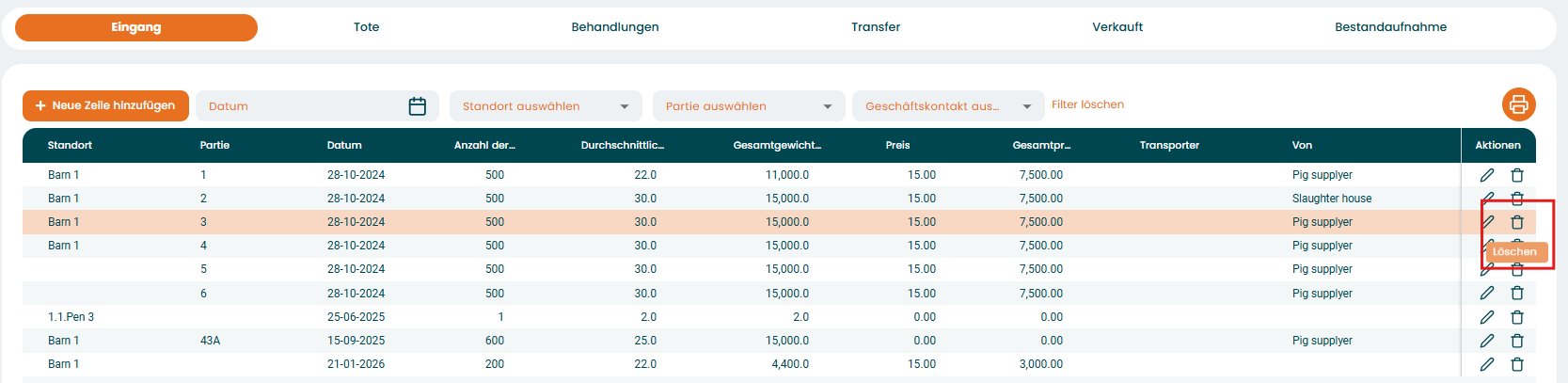
Wählen Sie nun den Eintrag aus, den Sie löschen möchten, und klicken Sie auf das Papierkorb-Symbol rechts am Ende der Zeile.
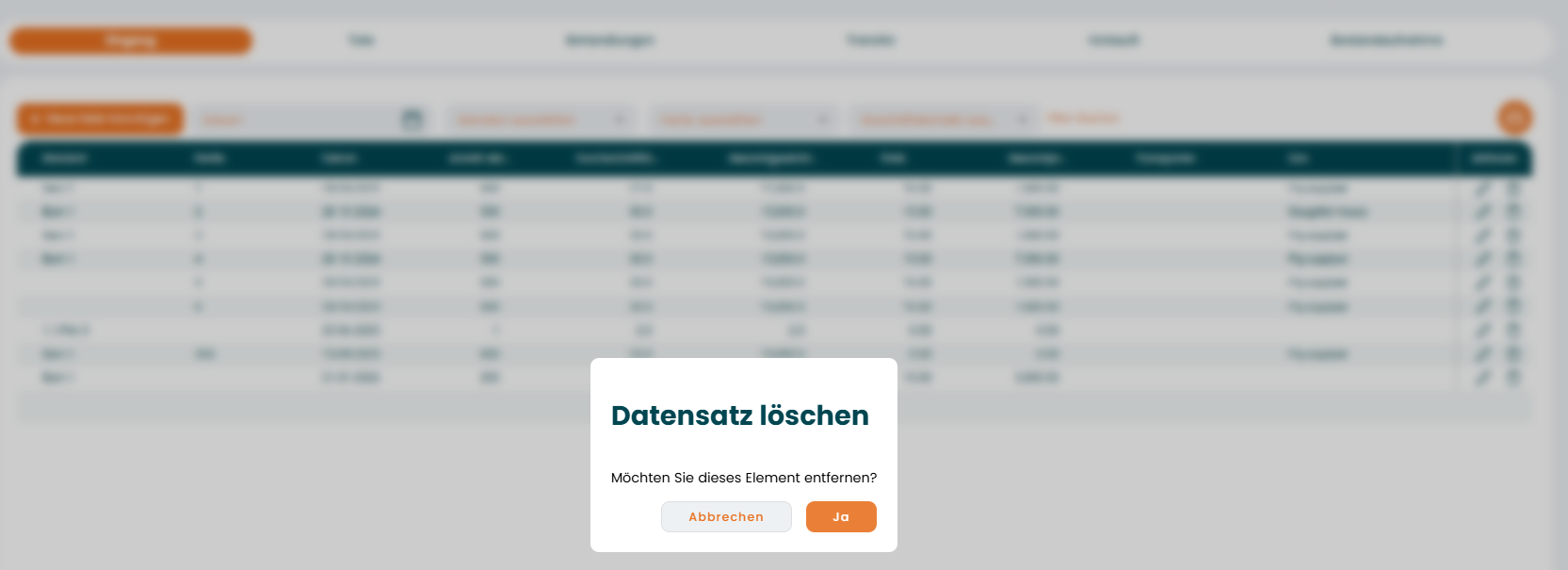
Wenn Sie darauf klicken, erscheint eine Popup-Meldung, in der Sie gefragt werden, ob Sie diesen Datensatz löschen möchten. Wenn Sie auf „Ja“ klicken, wird der Datensatz gelöscht und kann nicht wiederhergestellt werden. Wenn Sie auf „Abbrechen“ klicken, wird der Löschvorgang abgebrochen und die Daten bleiben erhalten.
War dieser Artikel hilfreich?
Das ist großartig!
Vielen Dank für das Feedback
Leider konnten wir nicht helfen
Vielen Dank für das Feedback
Feedback gesendet
Wir wissen Ihre Bemühungen zu schätzen und werden versuchen, den Artikel zu korrigieren